Eclipse’de GitLab Projesi Çalıştırma | Clone, Import ve Run Rehberi (2026)
Eclipse ile GitLab'dan Proje İndirme (Clone), Import Etme ve Çalıştırma Rehberi
Eclipse ile GitLab'dan proje indirmek (Clone) için; 1) Eclipse üst menüsünden Window > Show View > Git Repositories panelini açın. 2) GitLab'daki projenizin HTTPS Clone URL'sini kopyalayın. 3) Eclipse Git panelindeki "Clone a Git Repository" seçeneğine tıklayıp bu URL'yi yapıştırın ve kimlik bilgilerinizi girin. 4) İlgili branch'i (Örn: main) seçip indirme işlemini tamamladıktan sonra, sol paneldeki (Package Explorer) Import Projects seçeneği ile indirilen yerel (local) repoyu workspace'inize dahil edin ve projeyi çalıştırın.
Özellikle Java projelerinde takım halinde çalışırken, kaynak kodların güvenliğini ve versiyon kontrolünü sağlamak için GitLab, GitHub veya Bitbucket gibi platformlar kullanılır. Terminal (komut satırı) kullanmadan, doğrudan Eclipse IDE'nin kendi görsel arayüzü üzerinden bir GitLab projesini bilgisayarınıza nasıl indireceğinizi (Clone), çalışma alanınıza (Workspace) nasıl dahil edeceğinizi (Import) ve çalıştıracağınızı adım adım resimlerle inceliyoruz.
1. Adım: Eclipse’de Git Repositories Görünümünü Açalım
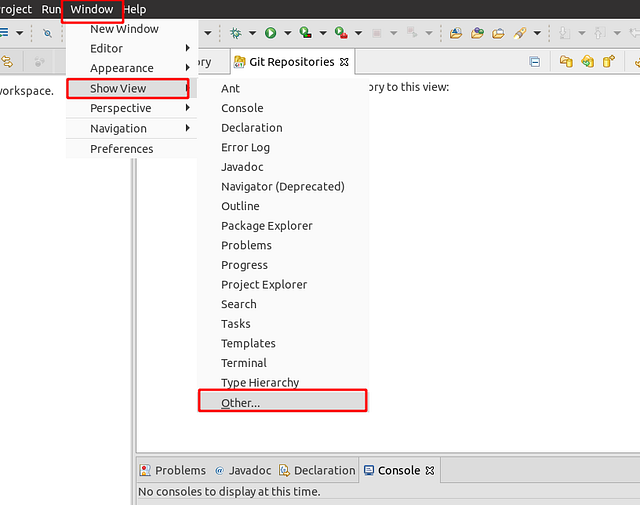
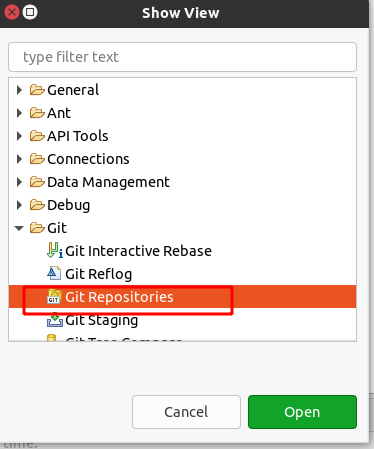
Varsayılan olarak Eclipse'te Git paneli kapalı gelebilir. İlk iş olarak Git entegrasyon arayüzünü görünür hale getirmeliyiz. Üst menüden Window → Show View → Other yolunu izleyin. Açılan arama penceresine "Git" yazarak Git Repositories seçeneğini seçin ve "Open" tuşuna basın.
2. Adım: Git Repositories Paneli
Ekranın alt kısmında (veya sağında) Git Repositories paneli açılacaktır. Bu panel, Eclipse üzerinden yapacağınız tüm Push, Pull, Clone ve Branch işlemlerinin merkezidir. Yeni bir projeyi GitLab'dan indirmek için buradaki butonları kullanacağız.
3. Adım: GitLab Projesinden HTTPS Clone URL Alma
Şimdi tarayıcınızı açın ve indirmek istediğiniz GitLab projesinin ana sayfasına (Repository) gidin. Sağ üstteki mavi "Clone" butonuna tıklayarak açılan menüden Clone with HTTPS başlığı altındaki URL'yi kopyalayın.

4. Adım: Eclipse’te Repository’yi Clone Etme
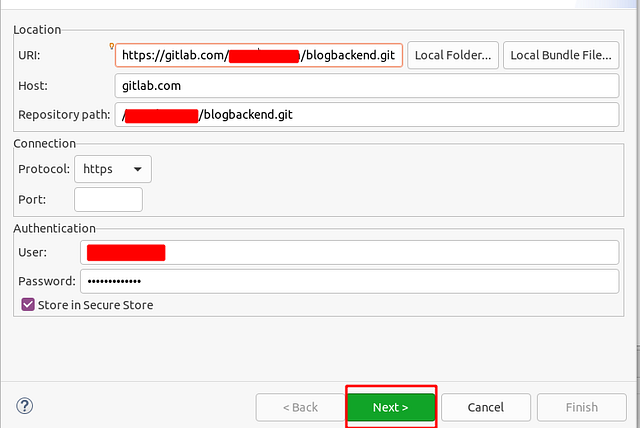
Eclipse'e geri dönün. Git Repositories panelinde yer alan "Clone a Git Repository" (veya simgesine) tıklayın. Eclipse panoya kopyaladığınız URL'yi otomatik olarak algılayıp "URI" bölümüne yapıştıracaktır.
Eğer projeniz Private (Gizli) ise, Authentication (Kimlik Doğrulama) kısmına GitLab kullanıcı adınızı ve parolanızı (ya da Personal Access Token) girip Next butonuna basın.
5. Adım: Branch Seçimi ve İndirme Klasörü
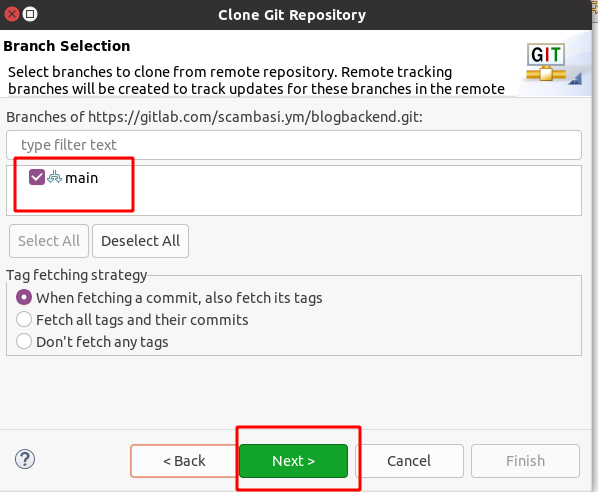
Bağlantı başarılı olduğunda karşınıza projeye ait dallar (Branches) çıkacaktır (Örn: main, develop, test). Çalışmak istediğiniz dalı işaretleyip Next deyin.
Bir sonraki ekranda Eclipse size kodları bilgisayarınızda fiziksel olarak nereye indireceğini (Destination Directory) soracaktır. İstediğiniz klasörü seçin ve Finish butonuna basarak indirme işlemini başlatın. (Dosya boyutuna göre birkaç dakika sürebilir).
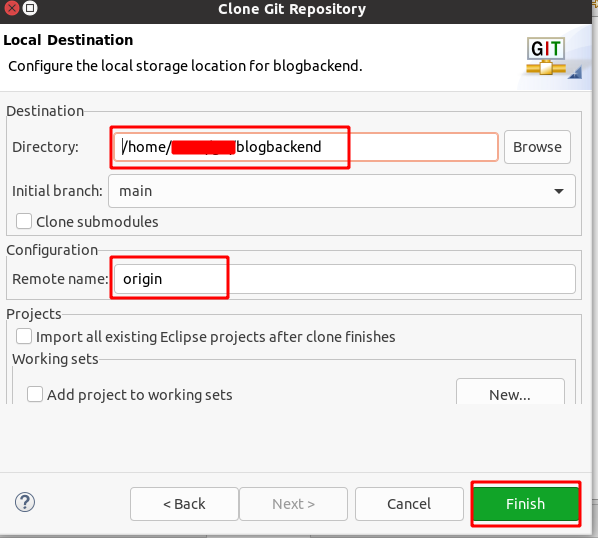
6. Adım: Perspective Değişimi ve Import Hazırlığı
İndirme işlemi bittiğinde kodlar bilgisayarınıza gelmiş olur ancak Eclipse bu kodları henüz bir "Proje" olarak tanımaz. Projeyi çalışma alanına (Workspace) dahil etmek için Eclipse'in sağ üst köşesinden Java Perspective (veya Java EE Perspective) görünümüne geçiş yapın ve sol taraftaki Package Explorer penceresini açın.
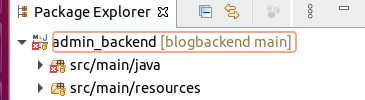
7. Adım: Projeyi Workspace'e Import Etme Adımları
Package Explorer penceresindeki boş alana sağ tıklayıp Import... seçeneğine tıklayın.
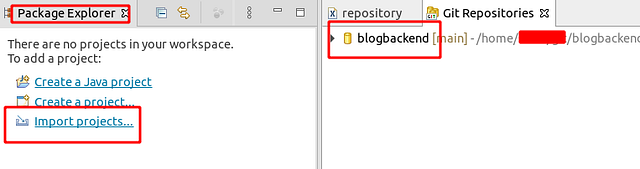
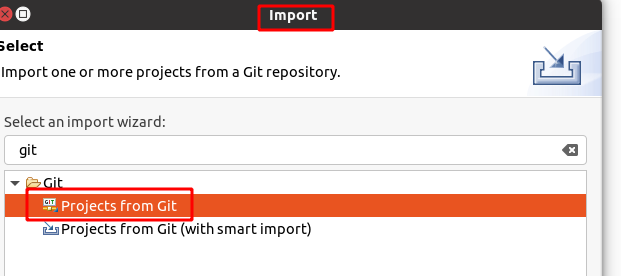
Açılan pencerede Git → Projects from Git seçeneğini seçin ve Next deyin. Ardından karşınıza çıkan ekranda, kodları az önce bilgisayarımıza indirdiğimiz için "Existing Local Repository" seçeneğini işaretleyin.
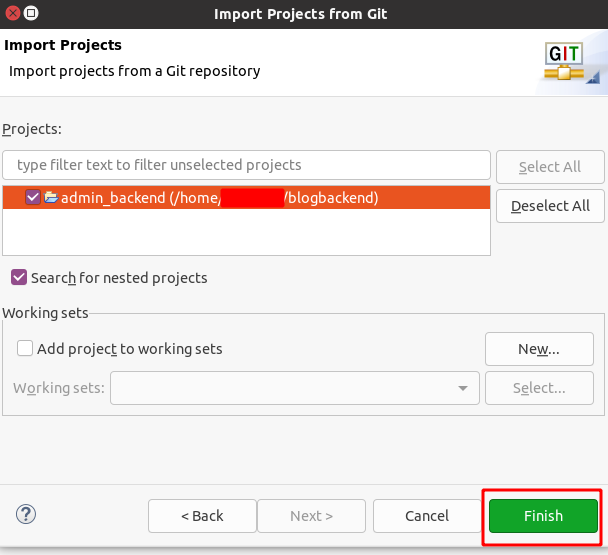
Listeden indirdiğiniz projeyi (Repository) seçin. Eclipse projenin mimarisini (Maven, Gradle veya Düz Java projesi) otomatik olarak algılayacaktır. Kurulumu Finish butonuna basarak tamamlayın.
8. Adım: Projeyi Eclipse'te Görme ve Çalıştırma
İşte bu kadar! Projeniz artık Package Explorer ekranında listelenmektedir. Projeyi çalıştırmak için ana sınıfınıza (Örneğin Main.java veya Spring Boot projesiyse Application.java) sağ tıklayın ve Run As → Java Application (veya Spring Boot App) seçeneğine tıklayın.
application.properties gibi veritabanı şifreleri içeren dosyalarını veya IDE ayar dosyalarını (.settings, .classpath) GitLab'a geri göndermemek için mutlaka projenizde bir .gitignore dosyası yapılandırmalısınız. Detaylar için .gitignore Dosyası Nedir ve Nasıl Ayarlanır? rehberimize göz atın.
9. Sık Sorulan Sorular (SSS)
URL'yi girerken Authentication Hatası alıyorum, neden?
Hesabınızda İki Aşamalı Doğrulama (2FA) açıksa, normal şifrenizle giriş yapamazsınız. GitLab üzerinden bir "Personal Access Token" oluşturmalı ve Eclipse şifre ekranına bu Token'ı girmelisiniz.
Import sonrasında projede kırmızı ünlem (Hata) var, ne yapmalıyım?
Eğer proje bir Maven projesiyse, kütüphanelerin (dependencies) tam inmemiş olma ihtimali yüksektir. Projeye sağ tıklayıp Maven → Update Project (veya Alt + F5) yaparak kütüphanelerin yeniden indirilmesini sağlayın.
Local değişikliklerimi GitLab'a nasıl gönderirim (Push)?
Dosyalarınızı güncelledikten sonra Package Explorer üzerinden projeye sağ tıklayın, Team → Commit seçeneğini seçin. Açılan ekranda yaptığınız değişiklikleri seçip açıklama yazdıktan sonra "Commit and Push" butonuna tıklayarak kodları GitLab'a gönderebilirsiniz.
Sonuç
Bu rehberde terminal (CMD) kullanmadan, tamamen Eclipse IDE'nin güçlü arayüzünü kullanarak GitLab'dan nasıl proje indirileceğini (Clone) ve Workspace'e nasıl dahil edileceğini (Import) görsellerle öğrendik. Takım çalışmasında kod kayıplarını önlemek ve profesyonel bir yazılım geliştirici olmak için IDE'nizin sunduğu Git araçlarına hakim olmak büyük bir avantaj sağlayacaktır.