Ubuntu Java JDK Kurulumu ve JAVA_HOME Ayarı (OpenJDK 11 & 8)
- Terminali açıp paket listesini güncelleyin:
sudo apt update - Varsayılan OpenJDK 11 paketini yükleyin:
sudo apt install openjdk-11-jdk - Kurulumu doğrulamak için sürümü kontrol edin:
java -version JAVA_HOMEortam değişkenini ayarlamak için/etc/environmentdosyasının sonunaJAVA_HOME="/usr/lib/jvm/java-11-openjdk-amd64"satırını ekleyin.
Bu rehberde Ubuntu 20.04 ve 22.04 üzerinde Java JDK kurulumu adımlarını detaylıca ele alıyoruz. Özellikle OpenJDK 11 kurulumu, OpenJDK 8 yükleme, yüklü birden fazla Java sürümü arasında seçim yapma ve derleme araçları (Maven, Gradle) için hayati önem taşıyan JAVA_HOME ayarı gibi temel konuları adım adım öğreneceksiniz.
1. OpenJDK ve Oracle Java Arasındaki Fark Nedir?
OpenJDK ve Oracle Java, Java ekosistemindeki en yaygın iki dağıtımdır. Günlük kodlama ve sunucu kullanımı açısından birbirleriyle tamamen aynı çalışırlar. Oracle Java kurumsal müşteriler için bazı ek ticari özellikler ve özel lisans koşulları sunabilir; ancak çoğu backend geliştirici ve cloud sunucu ortamı için Ubuntu resmi depolarındaki OpenJDK sürümü en güvenli, ücretsiz ve yeterli tercihtir.
2. Ubuntu OpenJDK 11 Kurulumu (LTS)
Java 11 (LTS - Uzun Süreli Destek), kurumsal projelerde stabilitesi nedeniyle hâlâ endüstri standardı olarak en çok tercih edilen sürümlerden biridir.
Adım 1: Paket Listesini Güncelleyin
Kuruluma başlamadan önce Ubuntu paket yöneticisinin güncel olduğundan emin olmalıyız:
sudo apt update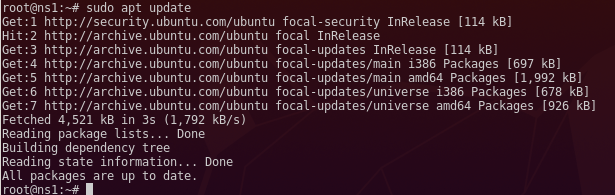
Adım 2: OpenJDK 11 Paketini Yükleyin
Sadece çalıştırma ortamı (JRE) değil, geliştirme araçlarını (JDK) da içeren paketi yüklüyoruz:
sudo apt install openjdk-11-jdkAdım 3: Kurulumu Doğrulayın
Yükleme bittikten sonra Java'nın başarıyla kurulduğunu test edelim:
java -version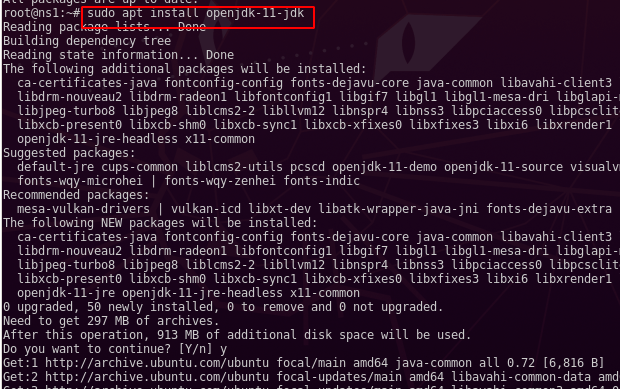
Terminalde openjdk version "11.0.x" şeklinde bir çıktı görüyorsanız kurulum başarıyla tamamlanmış demektir.

3. OpenJDK 8 ve Diğer Java Sürümleri
OpenJDK 8 Kurulumu
Eğer eski ve köklü projeler (Legacy Code) veya belirli büyük veri uygulamaları çalıştırıyorsanız Java 8 gerekebilir. Kurulumu aynı derecede basittir:
sudo apt update
sudo apt install openjdk-8-jdk
Oracle Java 11 Kurulumu (Alternatif)
Eğer şirket politikanız gereği resmi Oracle Java kullanmanız gerekiyorsa, bunu üçüncü parti PPA depoları aracılığıyla kurabilirsiniz:
sudo apt install software-properties-common
sudo add-apt-repository ppa:linuxuprising/java
sudo apt update
sudo apt install oracle-java11-installer
4. update-alternatives ile Varsayılan Java Sürümünü Seçme
Eğer sunucunuzda hem Java 8 hem de Java 11 kuruluysa, sistemin varsayılan olarak hangisini kullanacağını (terminalde `java` yazıldığında hangisinin çalışacağını) belirleyebilirsiniz:
sudo update-alternatives --config java
Bu komutu çalıştırdığınızda ekrana yüklü Java sürümlerinin bir listesi gelir. Seçmek istediğiniz sürümün solundaki numarayı (Örn: 1 veya 2) yazıp Enter tuşuna basmanız yeterlidir.
5. Ubuntu JAVA_HOME Ortam Değişkeni Ayarı
Spring Boot uygulamaları, Tomcat sunucuları, Maven ve Gradle gibi derleme (build) araçları sorunsuz çalışabilmek için işletim sisteminde JAVA_HOME ortam değişkeninin (environment variable) ayarlanmış olmasını bekler.
Adım 1: Kurulum Yolunu Bulma
Java'nın nereye kurulduğunu öğrenmek için az önce öğrendiğimiz komutu kullanın (genellikle /usr/lib/jvm/java-11-openjdk-amd64 yolundadır):
sudo update-alternatives --config javaAdım 2: Environment Dosyasını Düzenleme
Tüm kullanıcılar için kalıcı olması adına /etc/environment dosyasını nano ile açın:
sudo nano /etc/environmentDosyanın en alt satırına inip şu kodu ekleyin (Tırnak içindeki yolu kendi Java yolunuzla değiştirin):
JAVA_HOME="/usr/lib/jvm/java-11-openjdk-amd64"Adım 3: Değişiklikleri Aktif Etme ve Test
Dosyayı kaydedip çıkın. Sistemi yeniden başlatmadan ayarı aktif etmek için:
source /etc/environment
echo $JAVA_HOME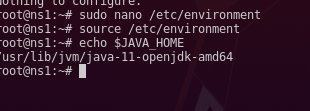
6. Sık Sorulan Sorular
JRE ile JDK arasındaki fark nedir?
JRE (Java Runtime Environment) yalnızca Java ile yazılmış derlenmiş uygulamaları çalıştırmak için gereklidir. JDK (Java Development Kit) ise JRE'yi kapsar ve ek olarak javac gibi kod derleyici (compiler) ve geliştirme araçlarını içerir. Kısacası; kod geliştirecekseniz JDK kurmalısınız.
Varsayılan Java Derleyicisini (javac) nasıl değiştiririm?
Tıpkı Java çalıştırma ortamını değiştirdiğiniz gibi, derleyici sürümünü de şu komutla değiştirebilirsiniz: sudo update-alternatives --config javac
Sonuç
Bu yazımızda, backend geliştiricilerin ilk adımlarından biri olan Ubuntu 20.04 ve 22.04 üzerinde Java JDK kurulumunu kapsamlı bir şekilde inceledik. İhtiyacınıza göre OpenJDK 11 veya 8'i nasıl kuracağınızı, varsayılan sürümü nasıl ayarlayacağınızı ve build araçları için kritik olan JAVA_HOME tanımlamasını uygulamalı olarak öğrendiniz.
Java geliştirme ortamınızı başarıyla kurduğunuza göre, projenizde kullanacağınız teknolojileri seçmek için En İyi Java Frameworkleri (2026) rehberimize göz atabilirsiniz.