Docker Logs Komutu: Container Log Takibi Nasıl Yapılır? (2026)
Docker container (konteyner) loglarını görüntülemek için terminalde docker logs <container_adi> komutu kullanılır. Logları canlı (anlık) olarak takip etmek için -f (follow) parametresi (docker logs -f my_app), sadece son belirli sayıdaki satırı görmek için ise --tail parametresi (docker logs --tail 100 my_app) kullanılır.
Docker ile container loglarının takibi, mikroservis mimarilerinde ve modern DevOps süreçlerinde hayati önem taşır. Uygulamanızın neden çöktüğünü bulmak veya veritabanı hatalarını ayıklamak için loglara hakim olmanız gerekir.
1. Docker Logs Komutu ile Log Takibi
Docker container loglarını görüntülemek için CLI (Komut Satırı) üzerinden en sık kullanılan komut docker logs'tur. Temel kullanım sözdizimi şöyledir:
docker logs [opsiyonlar] KONTEYNER_ADI_VEYA_ID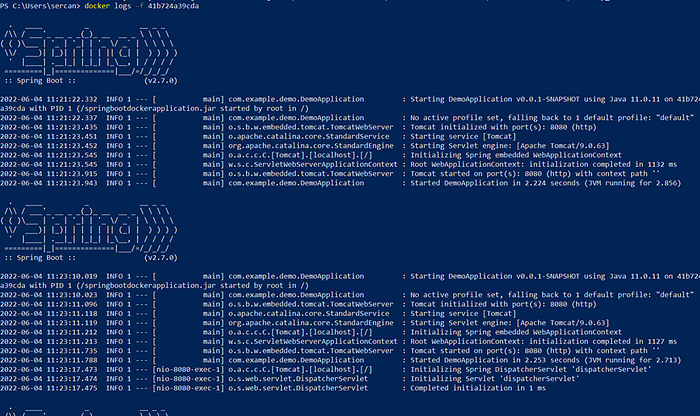
Not: Çalışan konteynerlerinizin ID'sini veya adını bilmiyorsanız, loglara bakmadan önce docker ps komutunu çalıştırarak aktif konteyner listesini görebilirsiniz.
2. Docker Logs Komutunun Sık Kullanılan Parametreleri
DevOps süreçlerinde devasa log dosyaları arasında kaybolmamak için komutu her zaman filtre parametreleriyle birlikte kullanmalıyız.
-
-f / --follow: Akışta anlık (canlı) logları takip etmek için kullanılır. Tıpkı Linux'taki
tail -fkomutu gibi çalışır.
docker logs -f my_container -
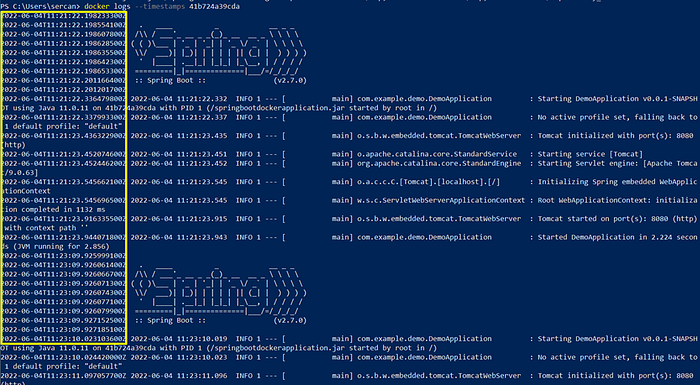
-t / --timestamps: Her log satırının başına hassas tarih ve saat bilgisini (timestamp) ekler.
docker logs --timestamps my_container -
--details: Loglarda ek ortam değişkenlerini (metadata veya etiketler) görmek için kullanılır.
docker logs --details my_container -
--tail: Binlerce satırlık log dosyasının sadece son X satırını listeler.
docker logs --tail=100 my_container
(Alternatif olarak-n 100şeklinde de kullanılabilir.) -
--since: Belirli bir zamandan sonra üretilen logları gösterir (Örneğin son 1 saat için:
docker logs my_container --since 60mveya--since 2026-05-10). -
--until: Belirli bir zamana kadar olan logları gösterir (Örneğin son 10 dakikaya kadar:
docker logs --until 10m my_container).
docker logs my_container | grep ERROR komutunu kullanabilirsiniz. Diğer faydalı komutlar için En Çok Kullanılan 24 Linux Komutu rehberimize bakabilirsiniz.
3. En Çok Kullanılan Docker Log Takip Komutları (Kopya Kâğıdı)
Aşağıdaki komutları doğrudan kopyalayıp sunucularınızda (Örn: Ubuntu) kullanabilirsiniz:
-
Docker loglarını canlı izleme:
docker logs -f my_container -
Son 100 log satırını zaman bilgisiyle canlı izleme:
docker logs -f -t --tail 100 my_container -
Belirli bir zamandan sonraki logları görüntüleme:
docker logs my_container --since 2h -
Logları bir dosyaya kaydetme (Export):
docker logs my_container > app_errors.txt
4. Sık Sorulan Sorular
Canlı (anlık) log izleme nasıl yapılır?
Terminalde docker logs -f konteyner_adi komutunu çalıştırdığınızda loglar anlık olarak akmaya başlar. Çıkmak için CTRL + C kısayolunu kullanabilirsiniz.
Sadece belirli bir tarihten sonraki loglar nasıl görüntülenir?
Zaman filtresi uygulamak için docker logs konteyner_adi --since 1h komutu ile son 1 saatteki logları veya --since 2026-08-14 formatıyla belirli bir günden sonraki kayıtları görebilirsiniz.
Docker loglarını kaydedebilir miyim?
Evet. Linux yönlendirme operatörünü kullanarak docker logs konteyner_adi > kayit.txt komutuyla terminaldeki çıktıyı doğrudan bir metin dosyasına yazdırabilirsiniz.