Ubuntu Kurulum Sonrası Sık Karşılaşılan Sorunlar ve Çözümleri
Ubuntu kurulumundan sonra Wi-Fi adaptörünün görünmemesi sorununu çözmek için kablolu ağa bağlanıp terminalden sudo apt install -y build-essential git komutlarıyla gerekli sürücü paketlerini yüklemelisiniz. Kurumsal Wi-Fi ağlarındaki "Authentication Required" hatası için Wi-Fi güvenlik sekmesinden kimlik doğrulamayı "PEAP / MSCHAPv2" olarak ayarlayın. Yazıcınızın boş sayfa yazdırması durumunda ise printer-driver-escpr paketini kurarak sürücünüzü güncelleyin.
Ubuntu, Zulu dilinde “insanlık” anlamına gelir ve dünya genelinde milyonlarca kişi tarafından kullanılan açık kaynak kodlu bir Linux dağıtımıdır. Ücretsiz olması, güvenli yapısı ve düzenli güncellemeleri sayesinde hem bireysel kullanıcılar hem de geliştiriciler için en güçlü işletim sistemi alternatiflerinden biridir.

1. Ubuntu’nun Başlıca Avantajları
Ubuntu’nun bu kadar yaygın kullanılmasının arkasında hem son kullanıcıya hem de yazılım geliştiricilere hitap eden kritik avantajlar yatar:
- Tamamen ücretsizdir ve açık kaynak (Open Source) mimarisine dayanır.
- Güvenlidir; virüslere ve zararlı yazılımlara (malware) karşı Windows'tan çok daha dayanıklı bir yapıya sahiptir.
- Sürekli güncellenir; topluluk ve Canonical tarafından düzenli güvenlik yamaları (LTS sürümleri) alır.
- Geliştirici dostudur; terminali (Bash) ve paket yönetim sistemi (APT) ile DevOps süreçlerini çok kolaylaştırır.
2. Ubuntu Wi-Fi Görmüyor: "No Wi-Fi Adapter Found" Hatası
Yeni bir işletim sistemi kurduktan sonra karşılaşılabilecek en can sıkıcı problemlerden biri, Wi-Fi adaptörünün sistem tarafından algılanmamasıdır. Ayarlara girdiğinizde şu mesajı görürsünüz:
No Wi-Fi Adapter Found
Make sure you have a Wi-Fi adapter plugged and turned on
Bu durum, genellikle ağ kartınızın (özellikle Realtek veya Broadcom) kapalı kaynaklı (proprietary) Linux sürücülerinin kurulum sırasında otomatik yüklenmemesinden kaynaklanır.
Adım Adım Kesin Çözüm:
- Terminal uygulamasını açın (Kısayol:
CTRL + ALT + T). - Sistem paketlerini güncellemek ve gerekli derleme araçlarını indirmek için aşağıdaki komutları sırayla çalıştırın:
sudo apt update
sudo apt-get install -y git
sudo apt-get install -y build-essential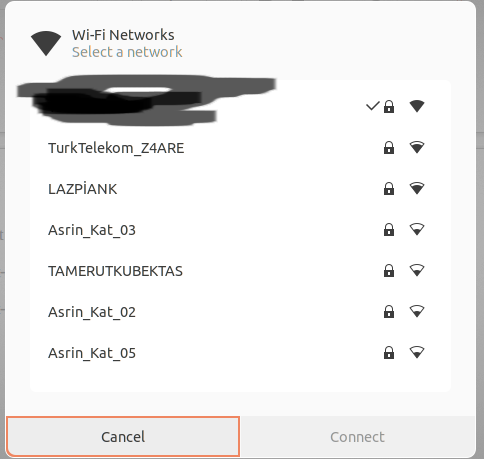
Bu işlem sonucunda Wi-Fi modüllerini derlemek için gerekli araçlar yüklenmiş olur. Ek sürücüleri (Software & Updates > Additional Drivers sekmesinden) aktif edip bilgisayarınızı yeniden başlattığınızda sağ üst köşedeki Select Wi-Fi Network alanında ağlarınızı görebilirsiniz.
3. "Authentication Required" Hatası ve Kurumsal Wi-Fi Ağları
Üniversite yerleşkeleri, hastaneler, büyük oteller veya kurumsal ofislerdeki Wi-Fi ağları (Eduroam vb.), ev ağlarından çok daha katı güvenlik protokolleri kullanır. Kullanıcı adı ve parolanızı doğru girseniz dahi "Authentication Required" (Kimlik Doğrulaması Gerekli) hata döngüsüne girebilirsiniz.
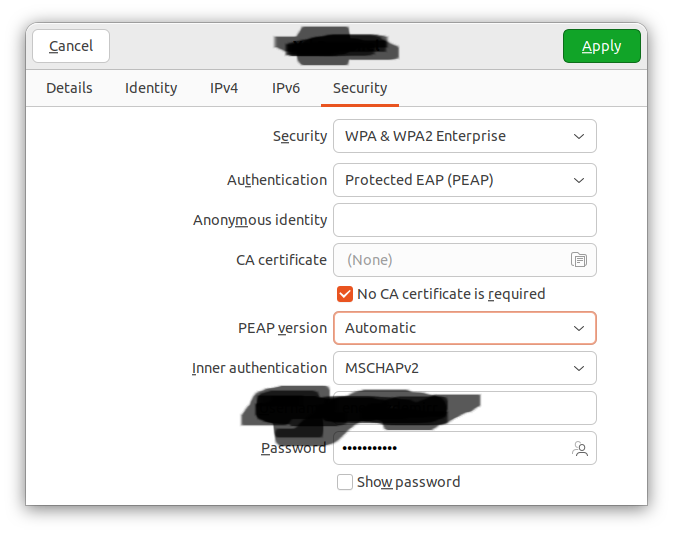
Kurumsal Bağlantı Ayarlarının Düzenlenmesi:
- Sağ üstteki ağ (Wi-Fi) simgesine tıklayın ve bağlanmak istediğiniz ağı seçin.
- Ağ ayarları penceresinde Security (Güvenlik) sekmesine geçin.
- Aşağıdaki tablodaki konfigürasyonları birebir uygulayın:
| Ayar Adı | Seçilmesi Gereken Değer |
|---|---|
| Wi-Fi Security | WPA & WPA2 Enterprise |
| Authentication | Protected EAP (PEAP) |
| Anonymous Identity | (Boş bırakın) |
| CA Certificate | No CA certificate is required (Uyarı verirse onaylayın) |
| PEAP Version | Automatic |
| Inner Authentication | MSCHAPv2 |
| Username | Kurumsal e-posta veya kullanıcı adınız |
| Password | Kurumsal parolanız |
Ayarları kaydedip (Apply) tekrar bağlanmayı denediğinizde kimlik doğrulama döngüsünden kurtulup internete erişebilirsiniz.
4. Ubuntu Yazıcı Tanımıyor veya Boş Sayfa Yazdırıyor
Ubuntu, CUPS (Common UNIX Printing System) altyapısı sayesinde piyasadaki çoğu modern yazıcıyı "Tak-Çalıştır" mantığıyla otomatik olarak algılar. Ancak bazı durumlarda yazıcınız sistemde görünmesine rağmen çıktı gönderdiğinizde makineden bembeyaz, boş bir sayfa çıkabilir.

Bu sorunun kaynağı %90 oranında PPD (sürücü) dosyasının yanlış seçilmiş olmasıdır.
Yazıcı Sürücüsünü Güncellemek:
- Settings (Ayarlar) → Printers (Yazıcılar) menüsüne girin.
- Hata veren yazıcınıza tıklayın ve Printer Details ikonuna dokunun.
- Açılan menüde Select from Database... diyerek kendi yazıcınızın marka (Örn: Epson, HP) ve tam modelini elle seçin.
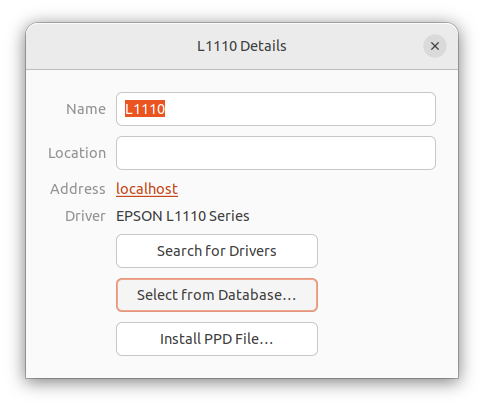
Eğer modeliniz listede yoksa, terminali açıp yazıcılara ait genel sürücü paketlerini kurmak için şu komutları çalıştırın:
sudo apt-get -f install
sudo apt-get install printer-driver-escpr
sudo apt-get update
Bilgisayarınızı yeniden başlattıktan sonra test çıktısı alarak sorunun çözüldüğünü teyit edebilirsiniz.
5. Sık Sorulan Sorular (SSS)
Ubuntu'da Wi-Fi menüsü neden hiç görünmez?
Wi-Fi menüsünün tamamen kaybolması genellikle anakartınızdaki kablosuz ağ kartı sürücüsünün eksik olmasından kaynaklanır. Kablolu internete bağlanıp "Additional Drivers" (Ek Sürücüler) uygulamasından açık kaynaklı olmayan (proprietary) Wi-Fi sürücüsünü aktif etmeniz gerekir.
Kurumsal (Eduroam vb.) Wi-Fi ağlarına bağlanırken CA Certificate uyarısı nedir?
Pek çok kurumsal ağ, bağlantı güvenliğini teyit etmek için bir sertifika dosyası sunar. Eğer okulunuz veya şirketiniz size özel bir sertifika (.crt dosyası) vermediyse, bu alanı "No CA certificate is required" olarak işaretleyip uyarıyı yoksayabilirsiniz.
Ubuntu yazıcımı buluyor ama yazdırmıyorsa ne yapmalıyım?
Yazıcı görünüyor ancak tepki vermiyorsa veya boş sayfa çıkarıyorsa, "printer-driver-escpr" gibi eksik genel sürücüleri kurmanız ve ardından sistem ayarlarından yazıcınızın modelini veritabanından manuel olarak seçmeniz gerekir.
Sonuç: Ubuntu ile Sorunsuz Bir Deneyim Mümkün!
Ubuntu, güçlü ve esnek yapısıyla güvenli, hızlı ve keyifli bir işletim sistemi deneyimi sunar. Kurulum sonrası donanımsal Wi-Fi adaptörü, kurumsal ağlarda kimlik doğrulama döngüleri ve eksik yazıcı sürücüsü sorunları yaşanabilse de, Linux ekosisteminde her sorunun terminalde yazılacak birkaç pratik komutla çözümü mutlaka vardır.