GitLab Proje Oluşturma ve Kodu Yükleme (Adım Adım Rehber)
GitLab Proje Oluşturma ve Kodu Yükleme Rehberi
Bilgisayarınızdaki (Local) bir projeyi GitLab'a yüklemek için öncelikle GitLab üzerinden "New Project" diyerek boş bir repo oluşturun. Ardından projenizin bulunduğu klasörde terminali açarak sırasıyla şu komutları çalıştırın: git init (git'i başlatır), git add . (dosyaları ekler), git commit -m "ilk commit" (kaydeder), git remote add origin <URL> (GitLab reposunu bağlar) ve son olarak git push -u origin main (kodu gönderir).
Bu yazıda GitLab projesi oluşturma ve bilgisayarınızdaki (local) kodları GitLab repository'sine yükleme işlemlerini adım adım açıklayacağız. Ayrıca kod yüklerken sıkça karşılaşılan protected branch hatası gibi kronik sorunların pratik çözümlerine de değineceğiz.
1. GitLab’da Yeni Proje Nasıl Oluşturulur?
Yeni bir repository (depo) oluşturmak için aşağıdaki adımları takip edin:
-
Öncelikle GitLab hesabınıza giriş yapın.

-
Ana sayfada veya projeler menüsünde yer alan New project (Yeni proje) butonuna tıklayın.
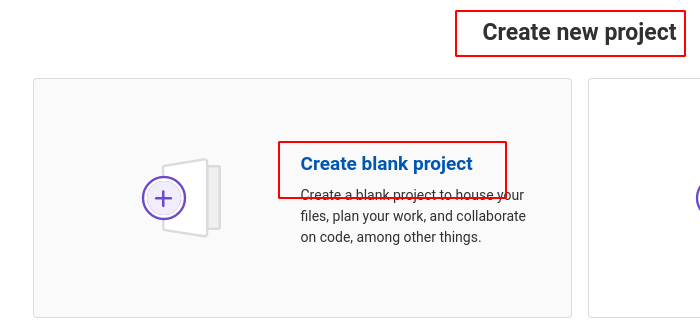
- "Create new blank project" (Boş proje oluştur) seçeneğini seçin.
- Proje adınızı (Project name) yazın ve görünürlük seviyesini (Public veya Private) belirleyin.
- Son olarak Create project butonuna tıklayarak işlemi tamamlayın. Ekranda size verilen "HTTPS" veya "SSH" URL'sini kopyalayın.
2. Bilgisayardaki Kodu GitLab’a Yükleme (Push)
GitLab tarafında projemiz hazır. Şimdi bilgisayarımızdaki kodları bu depoya göndereceğiz.
-
Terminali açıp proje klasörünüzün içine girin:
cd /projenin_bulundugu_klasor
-
Projenizde Git'i başlatın ve GitLab deponuzu bağlayın:
git init
git remote add origin https://gitlab.com/kullaniciadi/projeadi.git
Not: Eğer "remote origin already exists" hatası alırsanız, mevcut origin adresini şu komutla güncelleyebilirsiniz:
git remote set-url origin https://gitlab.com/kullaniciadi/projeadi.git -
Ana dalı (branch)
mainolarak isimlendirin:git branch -M main -
Tüm dosyaları sahneye (staging) ekleyip commit işlemini gerçekleştirin:
git add . git commit -m "İlk commit: Proje dosyaları eklendi" -
Son olarak kodlarınızı GitLab'a gönderin:
git push -u origin main
3. GitLab'dan Proje İndirmek (Git Clone)
Önceden var olan veya ekip arkadaşınızın oluşturduğu bir projeyi bilgisayarınıza indirmek için terminalde şu komutu çalıştırmanız yeterlidir:
git clone https://gitlab.com/kullaniciadi/projeadi.git4. Sık Karşılaşılan Git Hataları ve Çözümleri
Hata 1: Protected Branch (Korumalı Dal) Hatası
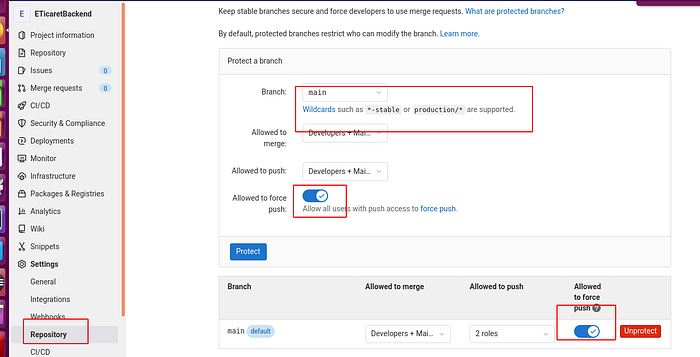
Eğer terminalde “you are not allowed to push code to protected branches” hatası alırsanız, bu sizin (veya developer rolünüzün) doğrudan main dalına kod gönderme yetkinizin kapalı olduğu anlamına gelir.
Çözüm: GitLab projenizi açın, sırasıyla Settings → Repository → Protected Branches menüsüne gidin. main branch'i için "Allowed to push" ayarını güncelleyin veya kendinize yetki verin.
Diğer Olası Hatalar
-
src refspec master does not match any: Kodlarınız commit edilmemiş veya branch isminiz
mainiken sizmaster'a push atmaya çalışıyorsunuz. Detaylı Çözüm -
remote origin already exists: Projenizde zaten bir Git uzak bağlantısı tanımlı.
git remote -vkomutu ile kontrol edipgit remote set-urlkomutu ile güncelleyin.
5. Sık Sorulan Sorular (SSS)
GitLab repository (repo) tamamen ücretsiz mi?
Evet, GitLab hem kişisel hem de kurumsal kullanım için ücretsiz (Free Tier) repository seçenekleri sunar. İstediğiniz kadar public veya private repo oluşturabilirsiniz.
Bilgisayarımdaki kodları GitLab'a aktaramıyorum, ne yapmalıyım?
Eğer push sırasında şifre veya kimlik doğrulama hatası (Authentication failed) alıyorsanız, hesabınızda bir Personal Access Token (PAT) veya SSH Key oluşturmalı ve giriş yaparken bu şifreyi/anahtarı kullanmalısınız.
Sonuç
Bu rehberimizde GitLab'da proje oluşturmayı ve lokaldeki dosyaları sorunsuzca GitLab sunucusuna push etmeyi öğrendik. Artık projelerinizi daha güvenli bir şekilde versiyonlayabilir ve geliştirme takımınızla senkronize çalışabilirsiniz.